베껴 쓰기
전체 문장을 보며 입력하고 철자, 리듬, 문장 구조를 익힙니다.
BestLearn for macOS
브라우저도 화면 전환도 필요 없습니다. 가벼운 연습 바를 열어 짧은 시간을 베껴 쓰기, 받아쓰기, 빈칸 채우기 학습으로 바꾸세요.
3단계 훈련
같은 문장을 베껴 쓰기, 받아쓰기, 빈칸 채우기로 연습합니다. 힌트가 점차 줄어들며 익숙함을 능동 회상으로 바꿉니다.
전체 문장을 보며 입력하고 철자, 리듬, 문장 구조를 익힙니다.
문장을 보지 않고 소리만 듣고 입력해 듣기와 정확한 철자를 연결합니다.
제한된 단서로 빠진 내용을 스스로 떠올립니다.
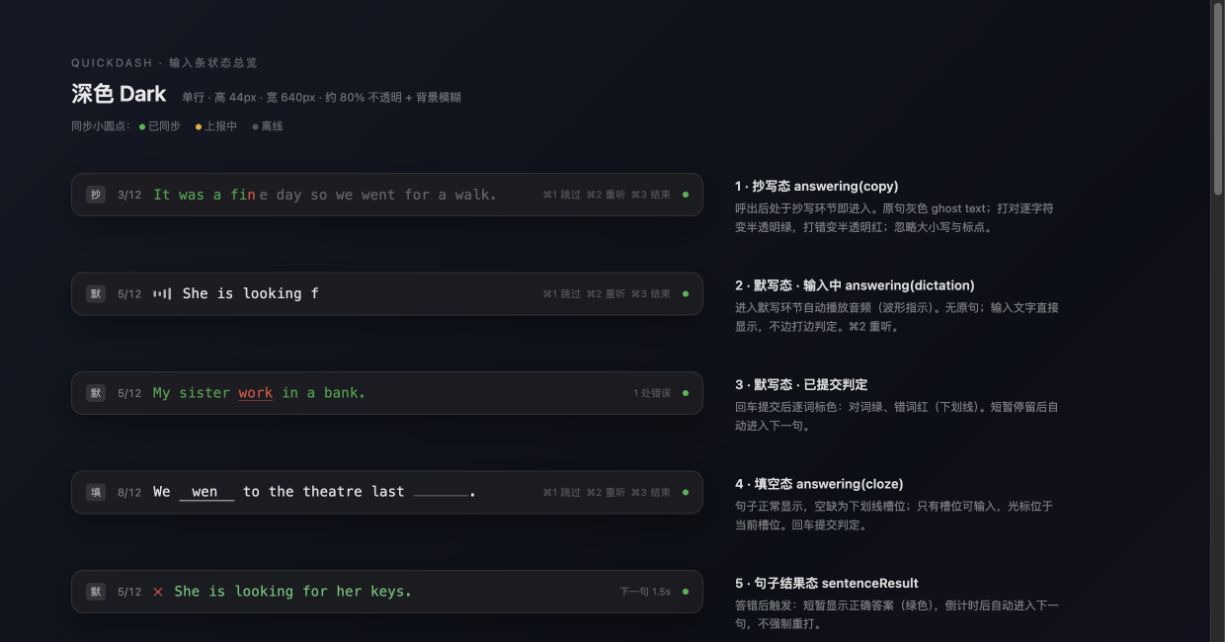
언제든 연습하도록 설계
어떤 앱 위에서도 전역 단축키로 BestLearn을 열고 숨길 수 있습니다.
과정 선택, 단계 전환, 재생, 건너뛰기, 종료까지 마우스 없이 가능합니다.
과정과 결과를 기기에 저장해 인터넷 없이도 계속 학습합니다.
CSV로 문장, 번역, 오디오를 가져와 개인 학습 자료를 만듭니다.
개인 API Key로 웹 과정과 연습 기록을 동기화합니다.
라이트·다크 모드를 지원하며 화면을 차지하지 않고 집중을 유지합니다.
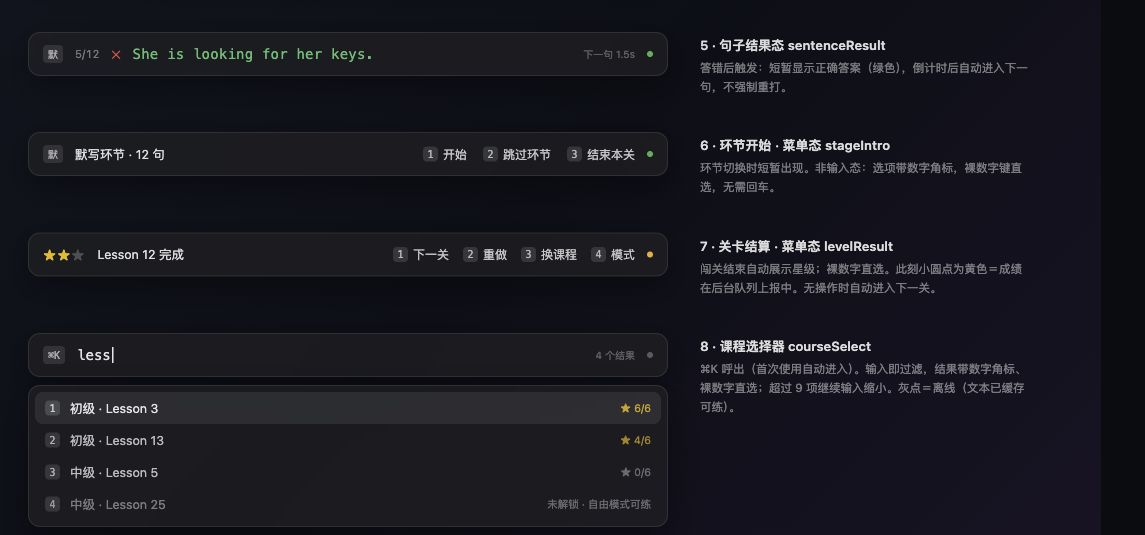
하나의 학습 흐름
과정 탐색, 문장 연습, 결과 확인을 하나의 간결한 흐름에 담았습니다. 이어서 연습하거나 바로 하던 일로 돌아갈 수 있습니다.
콘텐츠와 데이터
BestLearn에 연결하거나 내 자료만 사용할 수 있습니다. 학습 콘텐츠와 기록은 항상 직접 관리합니다.
BestLearn 동기화
웹사이트에서 개인 API Key를 만들고 앱에 붙여 넣어 과정과 기록을 동기화합니다.
맞춤 과정
템플릿에 영어, 번역, 오디오 URL을 채워 가져오면 바로 연습할 수 있습니다.
로컬 우선
결과를 기기에 먼저 저장하고 네트워크가 돌아오면 동기화합니다.
시작하기
기본 조합을 사용하거나 작업 습관에 맞는 키로 바꿉니다.
BestLearn API Key로 동기화하거나 내 CSV 과정을 가져옵니다.
어떤 작업 중에도 단축키를 눌러 지난 진도부터 이어갑니다.
macOS용 다운로드
Apple Silicon 버전을 내려받고 어떤 작업 중에도 단축키 하나로 영어 연습을 시작하세요.
macOS · Apple Silicon (arm64) · DMG
BestLearn을 응용 프로그램 폴더로 옮긴 뒤 터미널에서 실행하세요:
sudo xattr -rd com.apple.quarantine /Applications/Bestlearn.appmacOS 격리 속성을 제거해 서명되지 않은 버전을 열 수 있게 합니다. 보통 한 번만 실행하면 됩니다.