写経
全文を見ながら入力し、つづり、リズム、文型に慣れます。
BestLearn for macOS
ブラウザも画面切り替えも不要。軽量な練習バーを呼び出し、すきま時間を写経・ディクテーション・穴埋めの学習時間に変えます。
3段階トレーニング
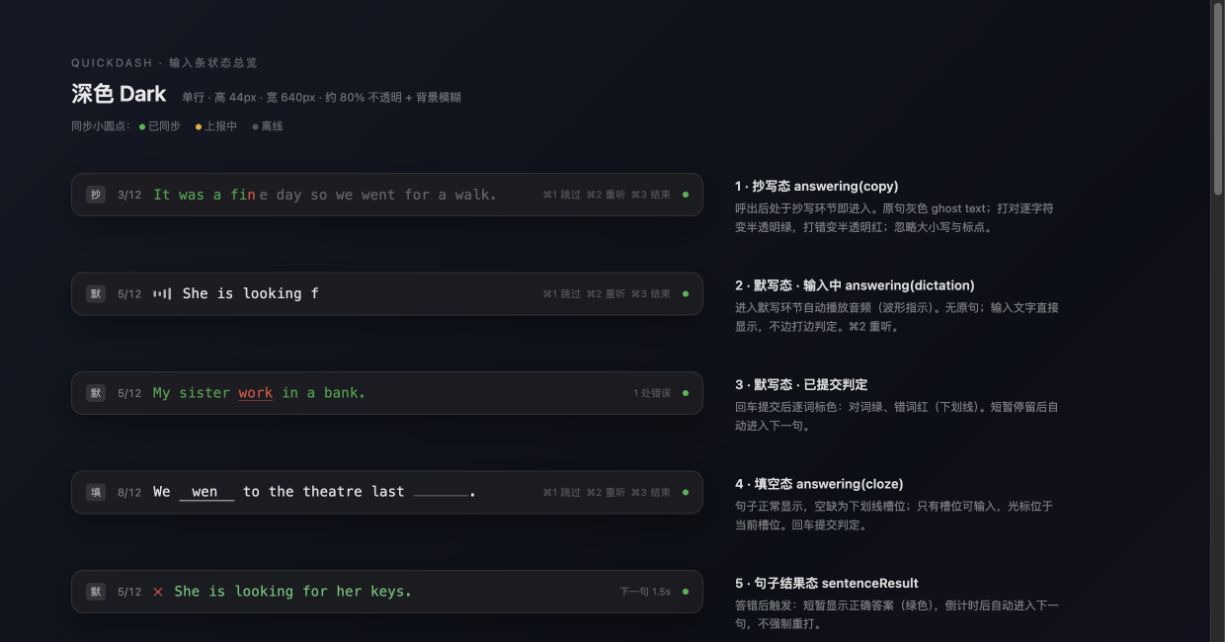
同じ内容を写経、ディクテーション、穴埋めの順で練習。ヒントを少しずつ減らし、認識から能動的な想起へ進みます。
全文を見ながら入力し、つづり、リズム、文型に慣れます。
英文を見ずに音声だけで入力し、聞き取りと正確なつづりを結びます。
限られた手がかりから、欠けた表現を自力で思い出します。
いつでも練習できる設計
どのアプリの上からでもグローバルショートカットで表示・非表示を切り替えられます。
コース選択、段階切替、再生、スキップ、終了までマウス不要です。
コースと成績を端末に保存し、ネットがなくても学習を続けられます。
CSVから英文、訳文、音声を読み込み、個人教材を作れます。
個人APIキーでWebコースと練習記録を同期します。
ライト・ダーク表示に対応し、画面を占有せず集中を保ちます。
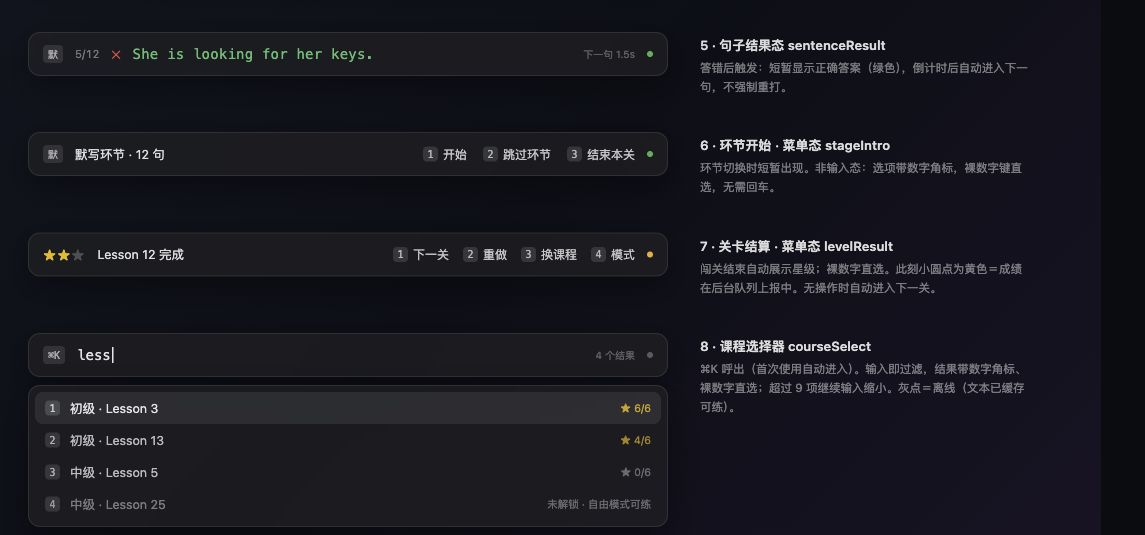
ひとつの学習フロー
コース閲覧、例文練習、結果確認をひとつのコンパクトな流れにまとめました。続けて練習することも、すぐ仕事へ戻ることもできます。
教材とデータ
BestLearnと接続しても、自分の教材だけでも使えます。学習内容と記録は自分で管理できます。
BestLearn同期
Webサイトで個人APIキーを作成し、アプリに貼り付けてコースと記録を同期します。
カスタムコース
テンプレートに英文、訳文、音声URLを入力して読み込むだけです。
ローカル優先
結果を先に端末へ保存し、接続が戻ったら同期できます。
使い始める
初期設定のキーを使うか、自分に合う組み合わせへ変更します。
BestLearn APIキーで同期するか、自分のCSVコースを読み込みます。
作業中いつでもショートカットを押し、前回の続きから始めます。
macOS版をダウンロード
Apple Silicon版をダウンロードし、どの作業中でもショートカットひとつで英語練習を始められます。
macOS · Apple Silicon(arm64)· DMG
BestLearnを「アプリケーション」へ移動した後、ターミナルを開いて実行します:
sudo xattr -rd com.apple.quarantine /Applications/Bestlearn.appmacOSの隔離属性を削除し、未署名版を開けるようにします。通常は一度だけ実行します。