Abschreiben
Tippe mit sichtbarem Satz und lerne Schreibweise, Rhythmus und Struktur.
BestLearn für macOS
Kein Browser und kein Kontextwechsel. Öffne eine leichte Übungsleiste und verwandle kurze Pausen in konzentriertes Abschreiben, Diktat und Lückentraining.
Training in drei Stufen
Übe dasselbe Material durch Abschreiben, Diktat und Lückentext. Die Hinweise werden schrittweise reduziert und führen vom Wiedererkennen zum aktiven Abrufen.
Tippe mit sichtbarem Satz und lerne Schreibweise, Rhythmus und Struktur.
Höre und tippe ohne sichtbaren Satz, um Klang und korrekte Schreibweise zu verbinden.
Rufe mit wenigen Hinweisen die fehlenden Satzteile aktiv ab.
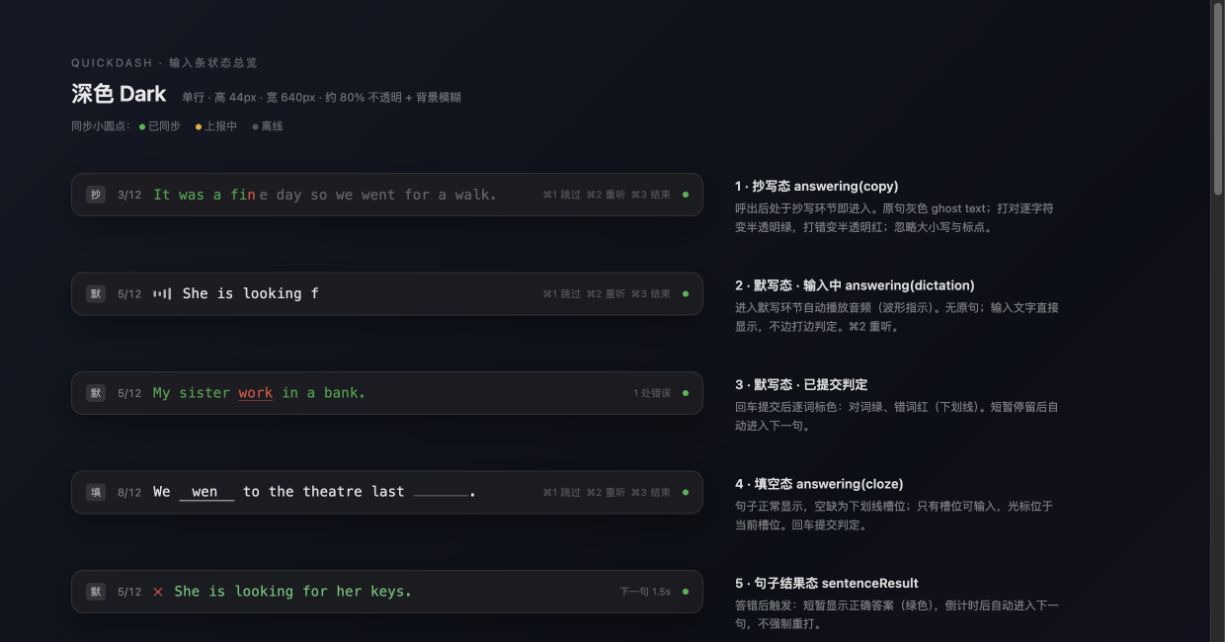
Für Übungen jederzeit
Zeige oder verstecke BestLearn per globalem Kürzel über jeder App, ohne deinen Arbeitsfluss zu verlassen.
Kurse wählen, Stufen wechseln, wiederholen, überspringen und abschließen – ohne Maus.
Kurse und Ergebnisse bleiben auf deinem Gerät, damit du ohne Verbindung weiterlernen kannst.
Importiere Sätze, Übersetzungen und Audio per CSV und erstelle eigenes Übungsmaterial.
Synchronisiere Website-Kurse und Übungsdaten mit deinem persönlichen API-Key.
Helles und dunkles Design halten die App fokussiert, ohne den Bildschirm einzunehmen.
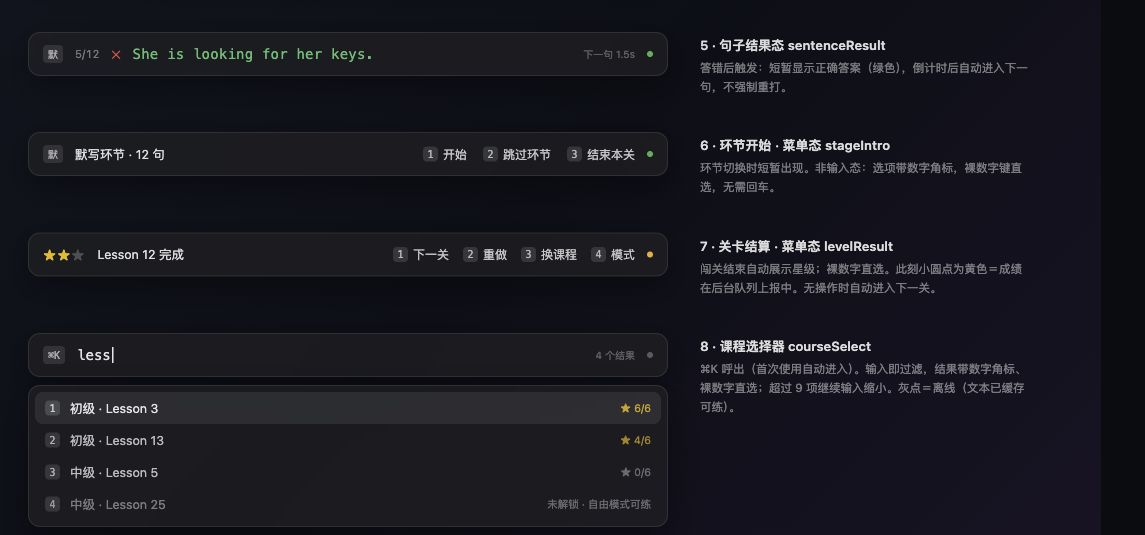
Ein Lernablauf
BestLearn verbindet Kursauswahl, Satztraining und Ergebnisse in einem kompakten Ablauf. Danach kannst du weiterlernen oder direkt zu deiner Arbeit zurückkehren.
Inhalte und Daten
Verbinde BestLearn oder arbeite vollständig mit eigenem Material. Deine Lerninhalte und Aufzeichnungen bleiben unter deiner Kontrolle.
BestLearn-Sync
Erstelle auf der Website einen persönlichen API-Key, füge ihn in der App ein und synchronisiere Kurse und Übungsdaten.
Eigene Kurse
Fülle die Vorlage mit Englisch, Übersetzungen und Audio-URLs und übe sie wie jeden integrierten Kurs.
Lokal zuerst
Ergebnisse werden zuerst auf dem Gerät gespeichert und später synchronisiert.
Erste Schritte
Nutze die Standardkombination oder wähle eine, die zu deinem Arbeitsfluss passt.
Synchronisiere per BestLearn API-Key oder importiere deinen eigenen CSV-Kurs.
Drücke das Kürzel in jeder Arbeitssituation und mache dort weiter, wo du aufgehört hast.
Für macOS herunterladen
Lade die Apple-Silicon-Version und starte Englischübungen jederzeit mit einem Tastenkürzel.
macOS · Apple Silicon (arm64) · DMG
Verschiebe BestLearn in den Programme-Ordner, öffne das Terminal und führe aus:
sudo xattr -rd com.apple.quarantine /Applications/Bestlearn.appDer Befehl entfernt das macOS-Quarantäneattribut, damit die unsignierte Version geöffnet werden kann. Normalerweise ist er nur einmal nötig.